

Votre shooting visible du produit au résultat
Construisez la campagne avec des choix que vous voyez.
Ajoutez les produits, choisissez le casting et dirigez le monde. Tout reste connecté sans repartir d’un prompt vide.
Shoodio est un studio visuel où produits, mannequins, lieux et décisions restent reliés jusqu’à l’image finale.
obligatoire pour créer
Disponiblevariantes générées
Disponiblemodes pour différents besoins
Selon l’offre
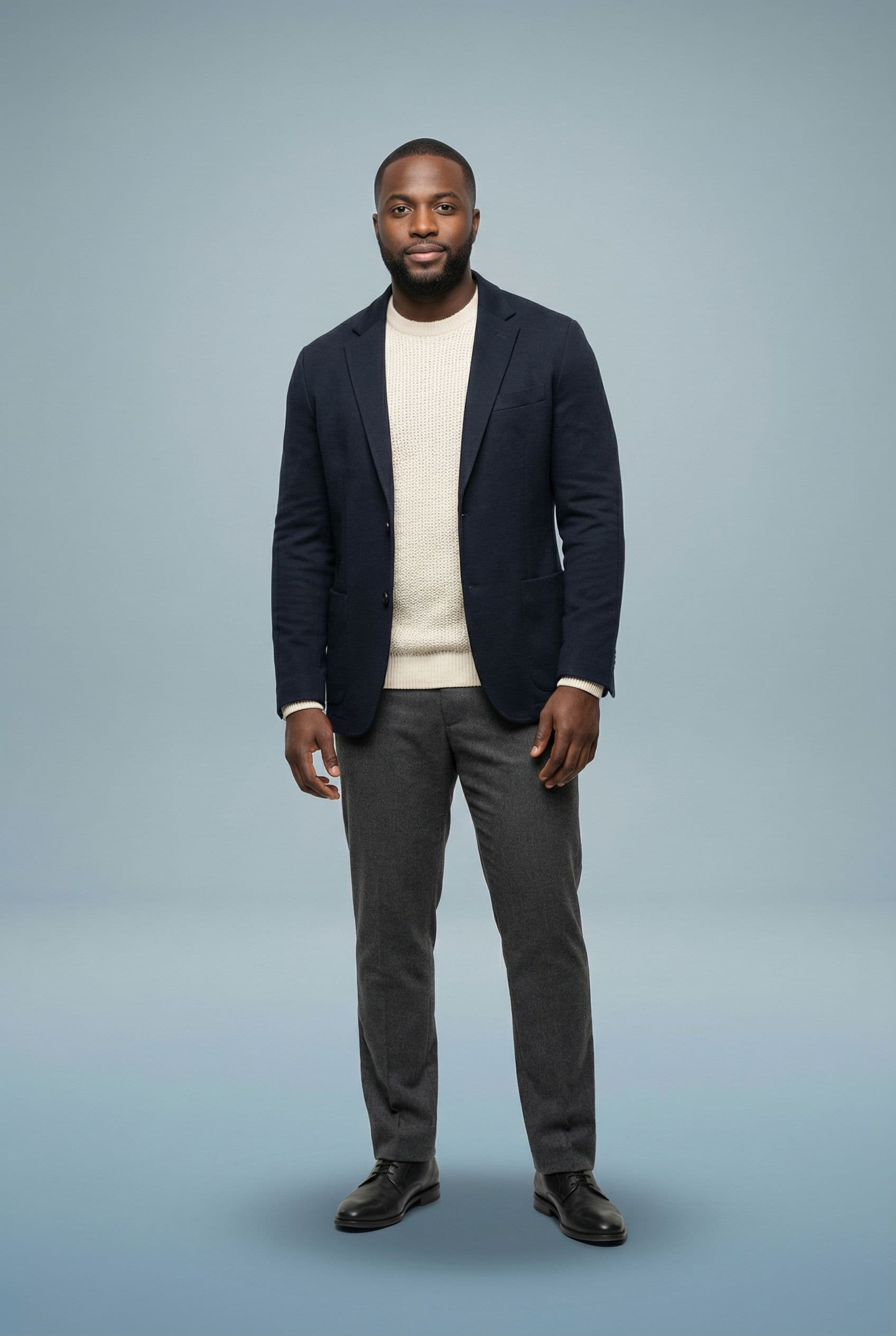
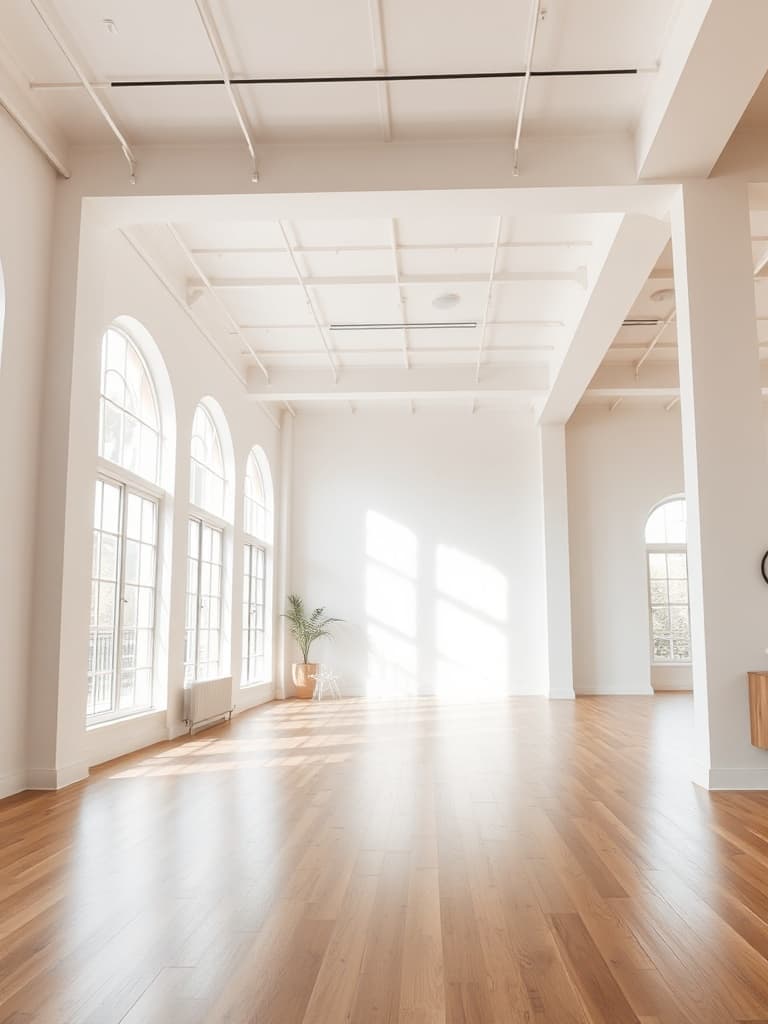


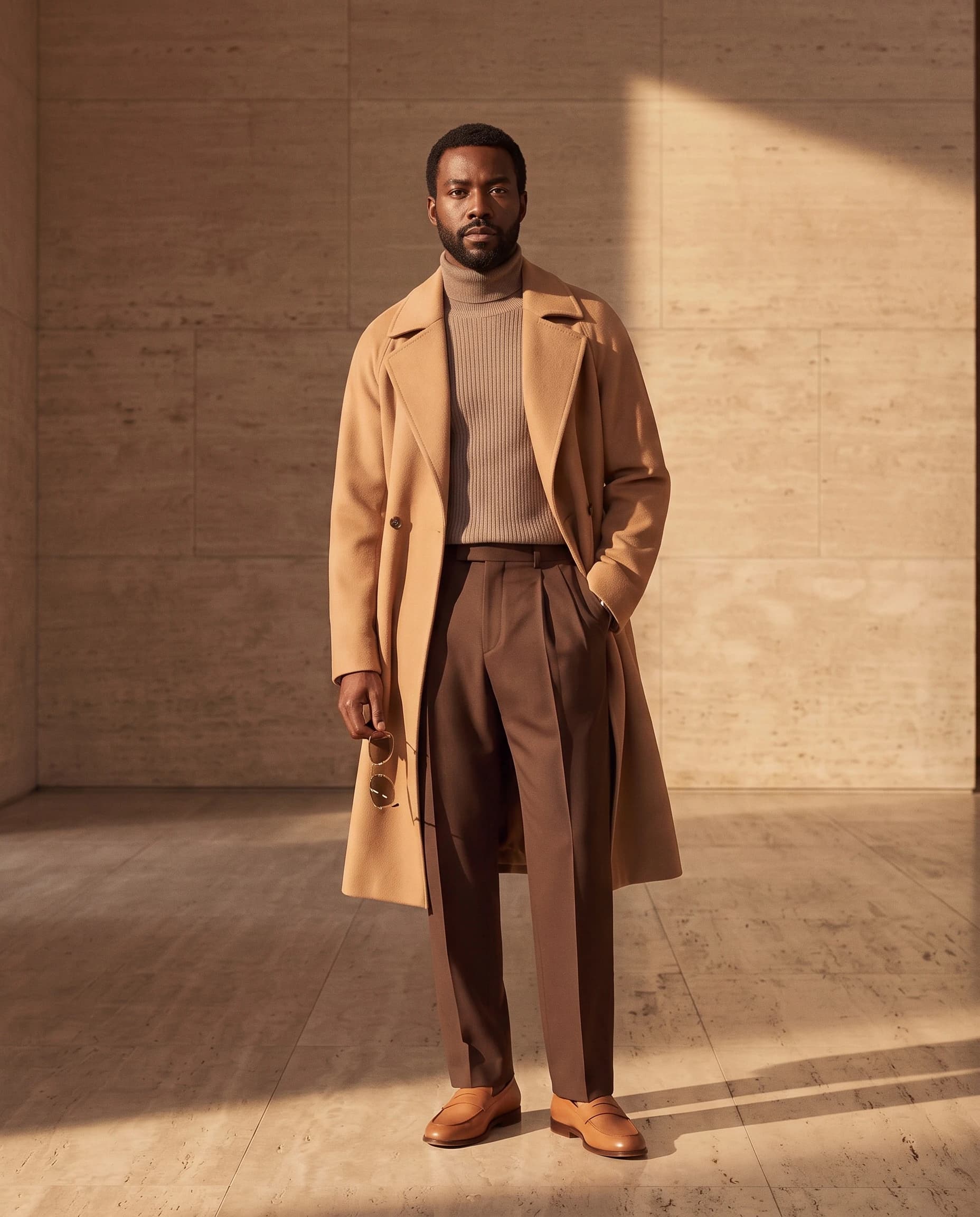
01 · Construire
Tout le shooting sur un seul tableau visuel.
Casting, produits, décor et réglages de shooting restent séparés et faciles à modifier. Vous savez toujours quels éléments composent l’image à créer.
- Organiser et modifier chaque partie du shooting
- Voir casting, produits et décor en un coup d’œil
02 · Diriger
Essayez les choix qui façonnent un shooting Shoodio.
Cet aperçu interactif s’appuie sur la vraie structure de Shoodio et montre des choix représentatifs de variantes, format, pose, style, instruction facultative et mode. C’est un aperçu guidé, pas le Studio connecté.
- Dix formats courants
- Pose et style comme choix explicites
- Mode Quality clairement indiqué pour Pro et Agency
03 · Retour
Les résultats reviennent dans leur contexte de campagne.
Les images générées reviennent dans le tableau de campagne et restent associées au setup qui les a créées, pour comparer facilement les variantes.
- Comparer des variantes issues de la même direction
- Continuer vers médiathèque et amélioration
Du setup au résultat
Comment créer un shooting mode dans Shoodio
Le parcours sans prompt de l’asset au frame généré.
- 01Ajouter le casting
Placez un à trois mannequins et réglez leur styling.
- 02Appliquer les produits
Affectez jusqu’à cinq assets distincts à chaque mannequin.
- 03Relier le décor
Choisissez un arrière-plan et ses contrôles compatibles.
- 04Définir la prise
Sélectionnez ratio, pose, style, variantes et mode disponible.
- 05Générer
Créez sans prompt ou ajoutez une instruction pour un détail supplémentaire.
Réponses précises
FAQ
Shoodio Studio est-il un formulaire ou un tableau ?+
C’est un tableau visuel où mannequins, décors, réglages de shooting et résultats restent réunis et faciles à comprendre.
Puis-je créer sans prompt ?+
Oui. Un mannequin connecté et les contrôles visuels définissent le shooting. L’instruction écrite est facultative.
Cet aperçu est-il le Shoodio Studio complet ?+
Non. C’est un aperçu interactif fondé sur la vraie structure de Shoodio et des choix représentatifs. Le Studio complet s’ouvre après connexion.
Construisez la campagne là où chaque décision reste visible.
Ouvrez un tableau et commencez avec le mannequin ou le produit déjà devant vous.