

Dein Shooting bleibt vom Produkt bis zum Ergebnis sichtbar
Bau die Kampagne aus Entscheidungen, die du sehen kannst.
Produkte hinzufügen, Cast wählen und die Bildwelt führen: Shoodio hält das komplette Shooting sichtbar, damit eine Änderung nie mit einem leeren Prompt beginnt.
Shoodio ist ein visuelles Fashion-Studio, in dem Produkte, Models, Locations und Shooting-Entscheidungen bis zum finalen Bild verbunden bleiben.
für ein Shooting erforderlich
Jetzt verfügbargenerierte Varianten
Jetzt verfügbarModi für unterschiedliche Anforderungen
Planabhängig
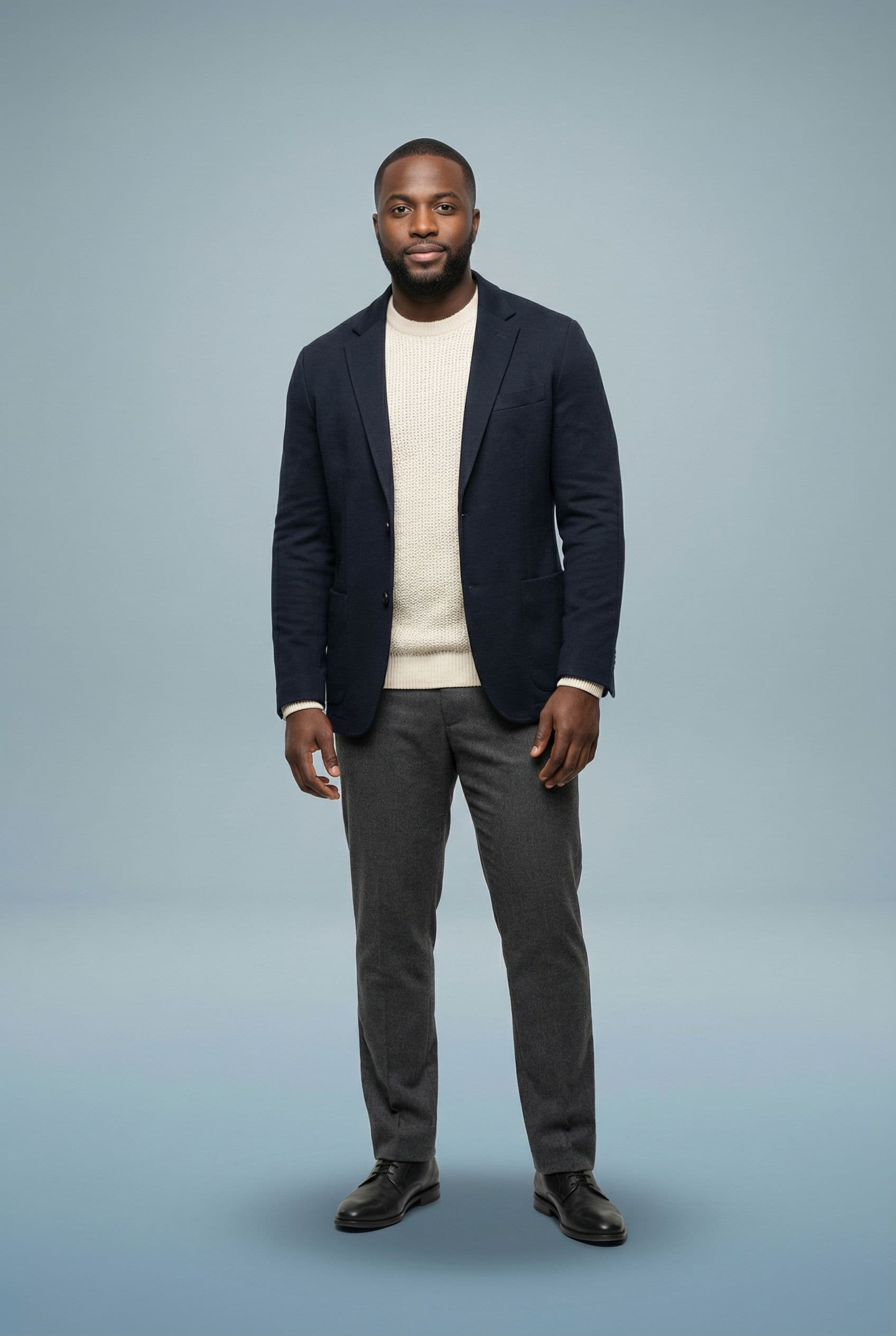
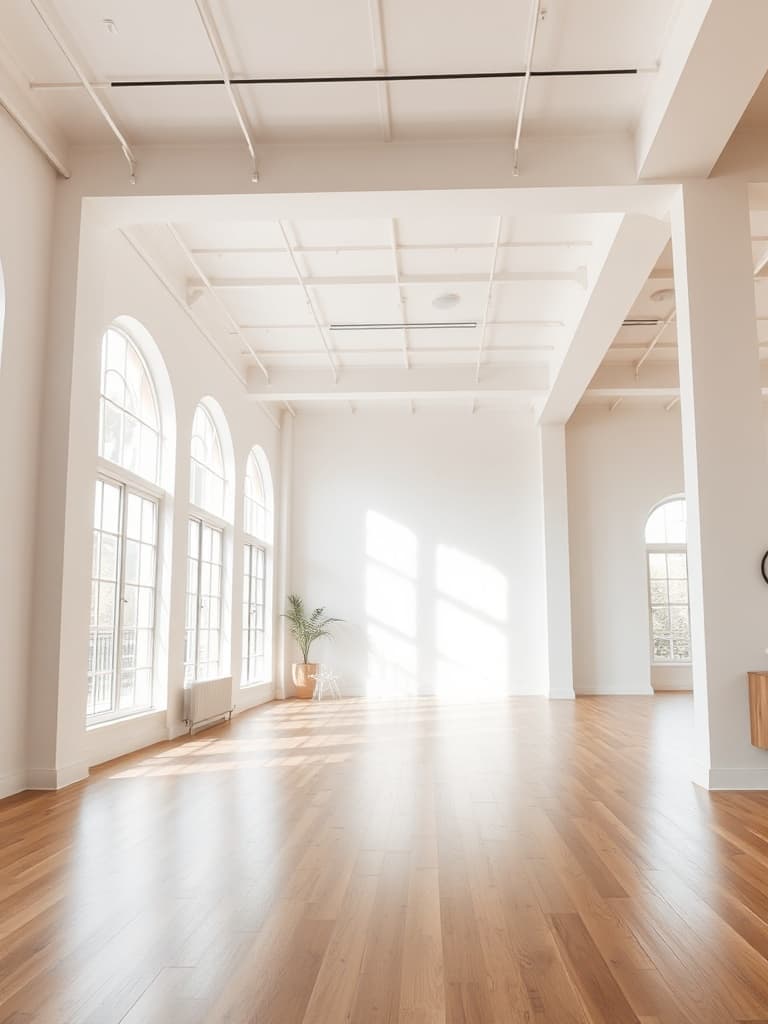


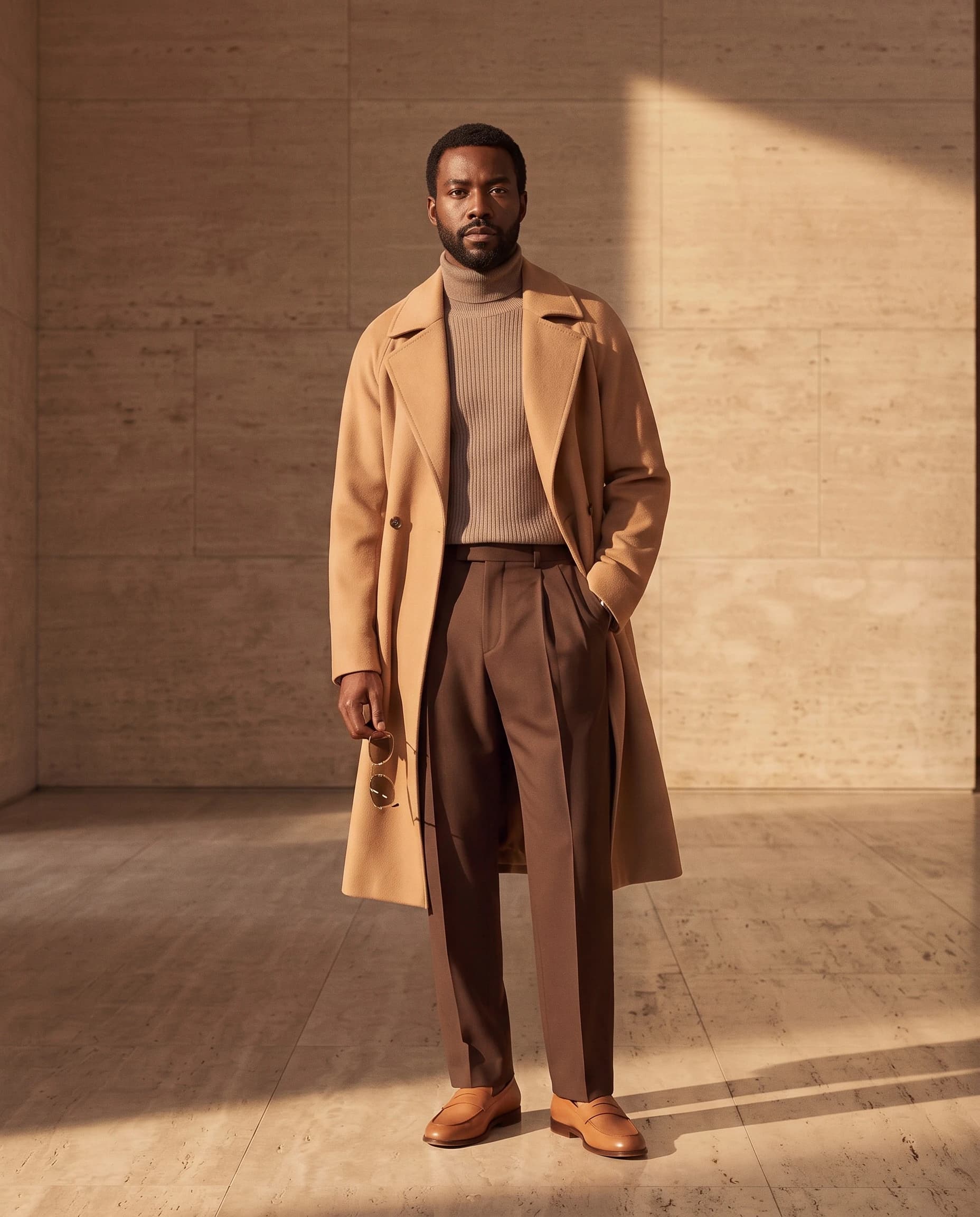
01 · Bauen
Dein gesamtes Shooting auf einem visuellen Board.
Casting, Produkte, Hintergrund und Shooting-Einstellungen bleiben getrennt und lassen sich jederzeit ändern. So ist immer klar, welche Elemente in dein Bild einfließen.
- Jeden Teil des Shootings auf dem Board anordnen und ändern
- Cast, Produkte und Szene auf einen Blick erfassen
02 · Regie
Probier die wichtigsten Entscheidungen eines Shoodio Shootings aus.
Diese interaktive Vorschau basiert auf dem echten Aufbau von Shoodio und zeigt beispielhaft Varianten, Bildformat, Pose, Fotostil, optionale Anweisungen und Generierungsmodus. Sie ist eine geführte Vorschau, nicht das angemeldete Studio.
- Zehn gängige Ausgabeformate
- Pose und Stil als explizite Auswahl
- Quality Mode klar für Pro und Agency gekennzeichnet
03 · Rücklauf
Ergebnisse kehren in ihren Kampagnenkontext zurück.
Generierte Bilder kehren auf das Kampagnen-Board zurück und bleiben mit ihrem Shooting-Setup verbunden. Dadurch lassen sich Varianten einfach vergleichen.
- Varianten aus demselben Setup vergleichen
- Vom Ergebnis in Mediathek und Enhance-Workflow wechseln
Vom Setup zum Ergebnis
So entsteht ein Fashion Shooting in Shoodio
Der promptfreie Weg vom Produkt-Asset zum generierten Frame.
- 01Casting hinzufügen
Ein bis drei Models auf dem Board platzieren und individuell stylen.
- 02Produkte anwenden
Jedem Model bis zu fünf unterschiedliche Apparel-Assets zuweisen.
- 03Setting verbinden
Hintergrund und kompatible Environment-Controls wählen.
- 04Shooting definieren
Format, Pose, Stil, Varianten und verfügbaren Modus setzen.
- 05Generieren
Ohne Prompt shooten oder für ein Extra-Detail eine optionale Anweisung ergänzen.
Präzise beantwortet
FAQ
Ist das Shoodio Studio ein Formular oder ein Board?+
Es ist ein visuelles Board, auf dem Models, Hintergründe, Shooting-Einstellungen und Ergebnisse gemeinsam und verständlich sichtbar bleiben.
Kann ich ohne Prompt generieren?+
Ja. Ein verbundenes Model und die visuellen Controls definieren das Shooting. Die Textanweisung ist optional.
Ist die Vorschau bereits das vollständige Shoodio Studio?+
Nein. Sie ist eine interaktive Vorschau auf Basis der echten Shoodio Struktur und beispielhafter Auswahlmöglichkeiten. Das vollständige Studio öffnet sich nach der Anmeldung.
Bau die Kampagne dort, wo jede Entscheidung sichtbar bleibt.
Öffne ein Board und starte mit dem Model oder Produkt vor dir.