

Lo shooting visibile dal prodotto al risultato
Costruisci la campagna con scelte che puoi vedere.
Aggiungi prodotti, scegli il cast e dirigi il mondo. Tutto resta collegato senza ripartire da un prompt vuoto.
Shoodio è uno studio visuale dove prodotti, modelli, location e decisioni restano collegati fino all’immagine finale.
necessario per creare
Disponibilevarianti generate
Disponibilemodalità per esigenze diverse
Secondo il piano
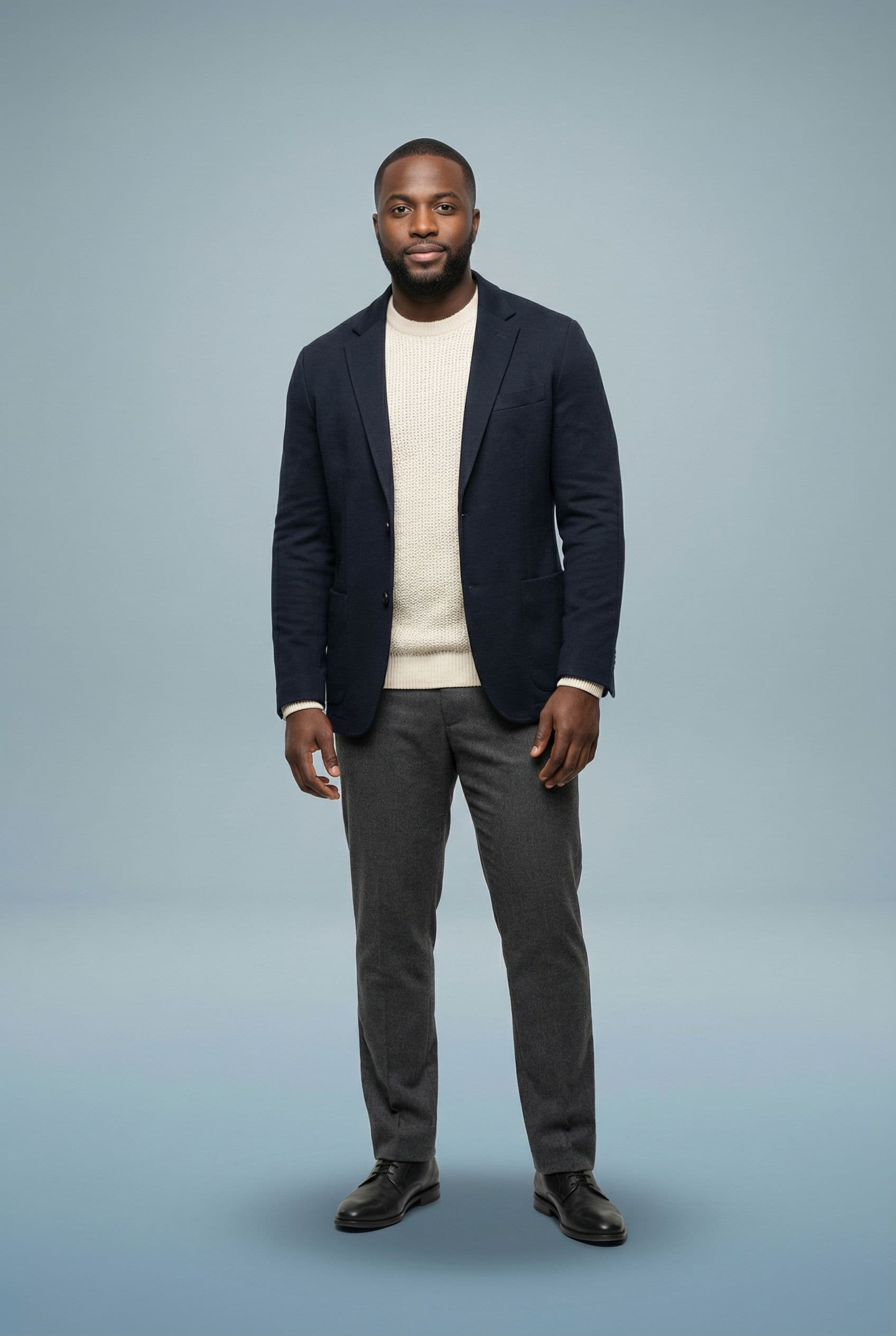
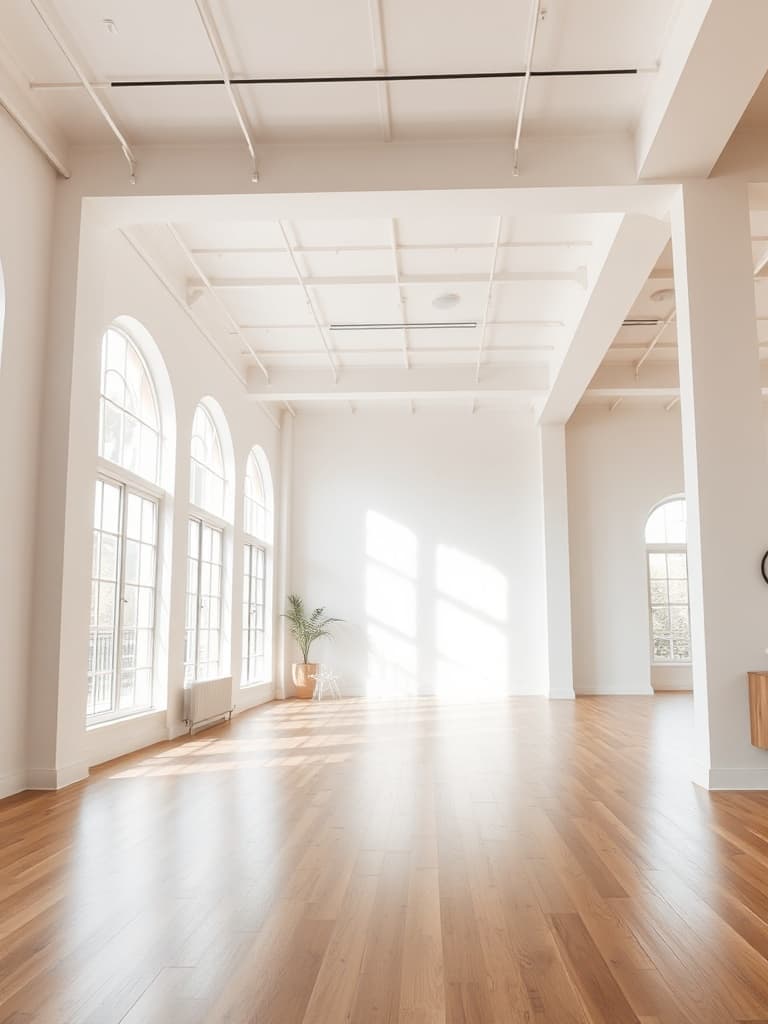


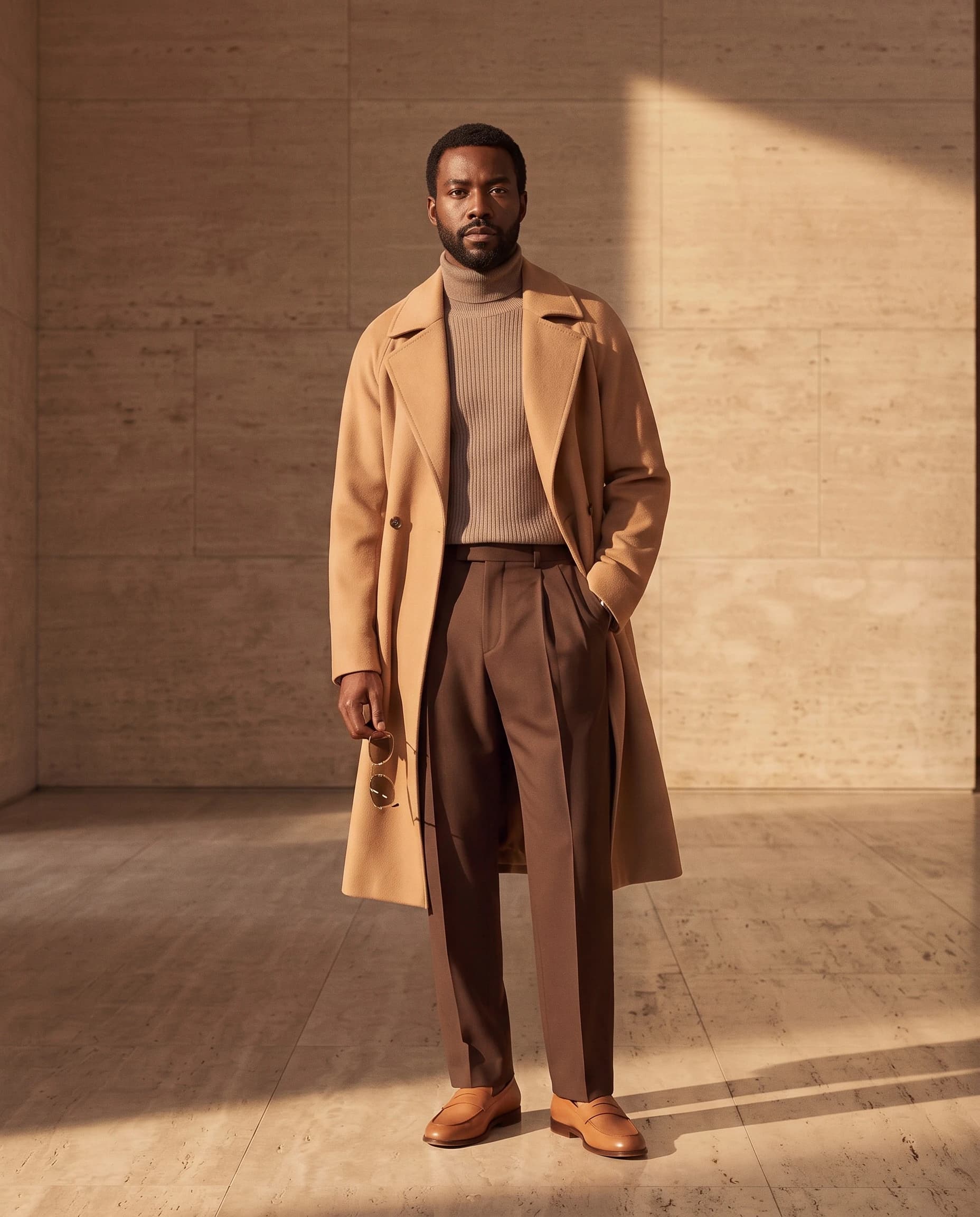
01 · Costruisci
L’intero shooting in una sola bacheca visuale.
Cast, prodotti, sfondo e impostazioni di shooting restano separati e facili da cambiare. Sai sempre quali elementi compongono l’immagine da creare.
- Organizza e modifica ogni parte dello shooting
- Vedi cast, prodotti e scena a colpo d’occhio
02 · Dirigi
Prova le scelte che danno forma a uno shooting Shoodio.
Questa anteprima interattiva si basa sulla struttura reale di Shoodio e mostra scelte rappresentative per varianti, formato, posa, stile, istruzioni facoltative e modalità. È un’anteprima guidata, non lo Studio dopo l’accesso.
- Dieci formati comuni
- Posa e stile come scelte esplicite
- Quality Mode chiaramente indicato per Pro e Agency
03 · Rientro
I risultati tornano nel contesto della campagna.
Le immagini generate tornano nella bacheca della campagna e restano associate al setup che le ha create, così puoi confrontare facilmente le varianti.
- Confronta varianti della stessa direzione
- Continua verso mediateca e miglioramento
Dal setup al risultato
Come creare uno shooting fashion in Shoodio
Il percorso senza prompt dall’asset al frame generato.
- 01Aggiungi il cast
Posiziona da uno a tre modelli e configura lo styling.
- 02Applica i prodotti
Assegna fino a cinque asset distinti a ogni modello.
- 03Collega l’ambiente
Scegli uno sfondo e i controlli compatibili.
- 04Definisci lo scatto
Seleziona ratio, posa, stile, varianti e modalità disponibile.
- 05Genera
Crea senza prompt o aggiungi un’istruzione per un dettaglio extra.
Risposte precise
FAQ
Shoodio Studio è un modulo o una bacheca?+
È una bacheca visuale dove modelli, sfondi, impostazioni di shooting e risultati restano insieme e facili da capire.
Posso creare senza prompt?+
Sì. Un modello collegato e i controlli visuali definiscono lo shooting. L’istruzione testuale è facoltativa.
L’anteprima è lo Shoodio Studio completo?+
No. È un’anteprima interattiva basata sulla struttura reale di Shoodio e su scelte rappresentative. Lo Studio completo si apre dopo l’accesso.
Costruisci la campagna dove ogni decisione resta visibile.
Apri una bacheca e inizia dal modello o dal prodotto che hai già.